

BadWrite
Scarica subito l'ultima versione
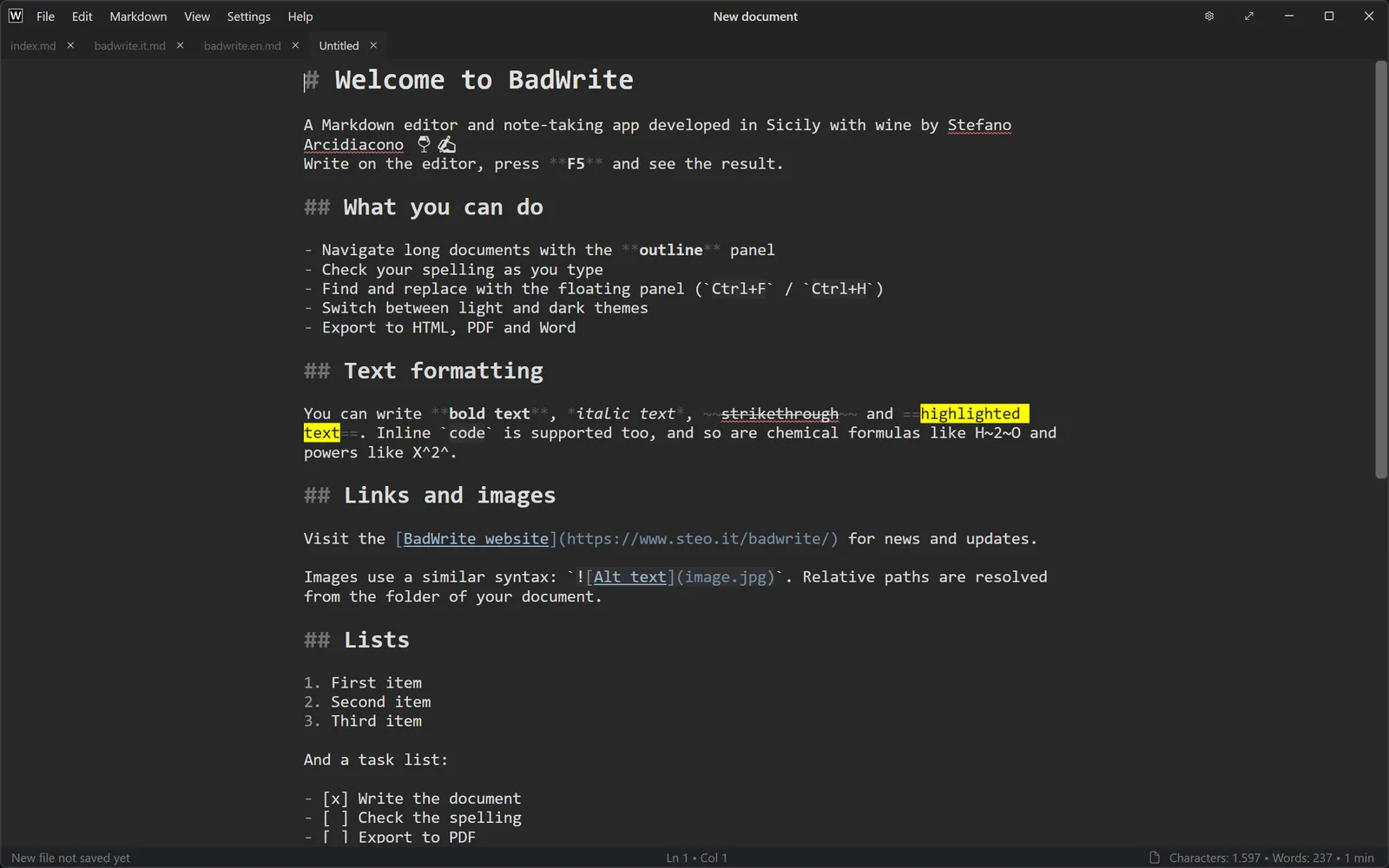
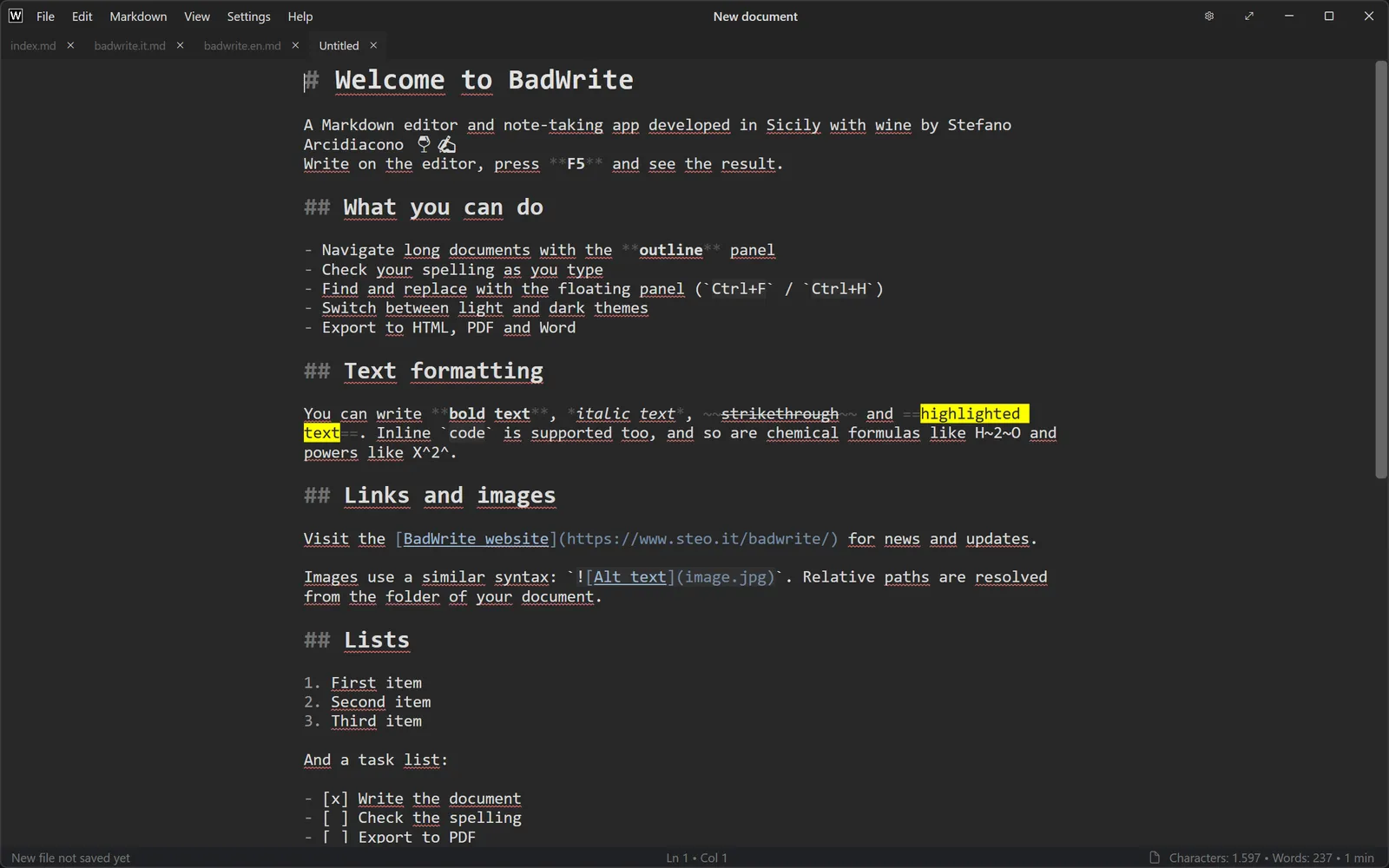
BadWrite è la mia visione dell'editor Markdown per Windows, un menù integrato nella barra del titolo, un ampio editor a disposizione ed una barra di stato con le informazioni più importanti.
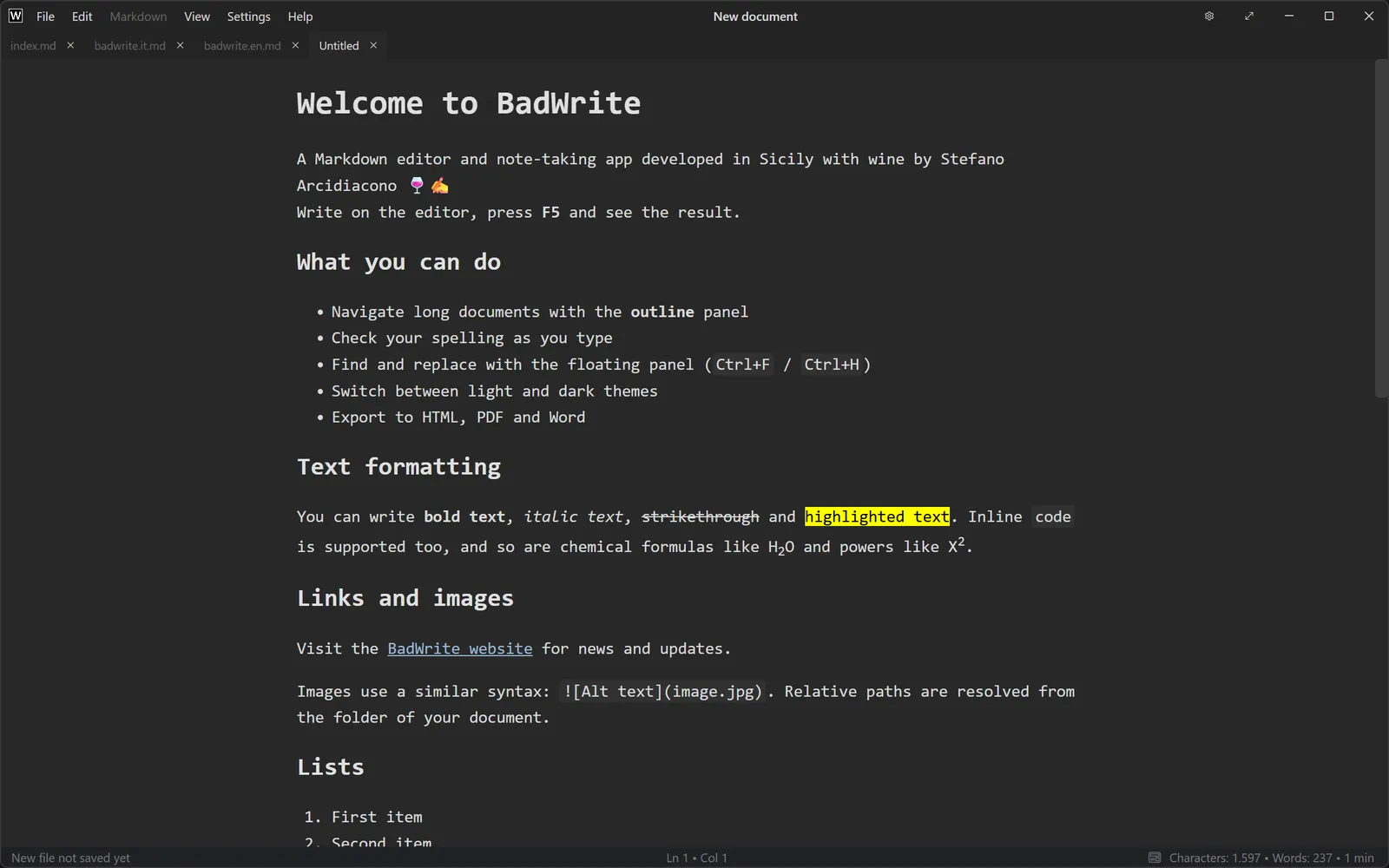
Scrivete il vostro testo con l'aiuto del menù Markdown se non vi ricordate un tag, premete F5 per visualizzare il risultato impaginato con lo stesso stile dell'edito.
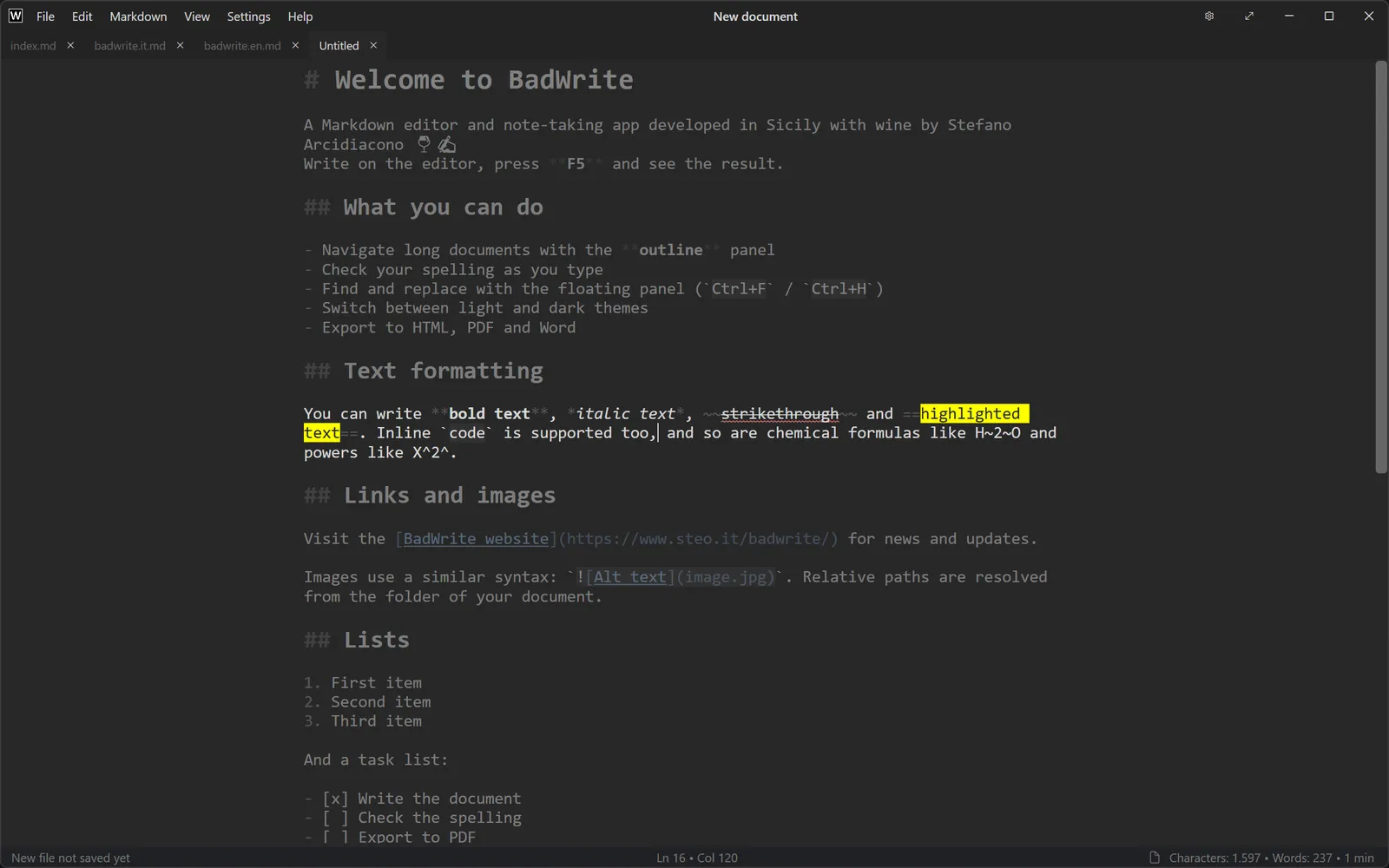
Quando è necessaria una maggiore concentrazione potete passate a schermo intero con F11 ed attivare la modalità focus con F8 e anche macchina da scrivere con F9 per avere il paragrafo su cui state scrivendo centrato verticalmente.
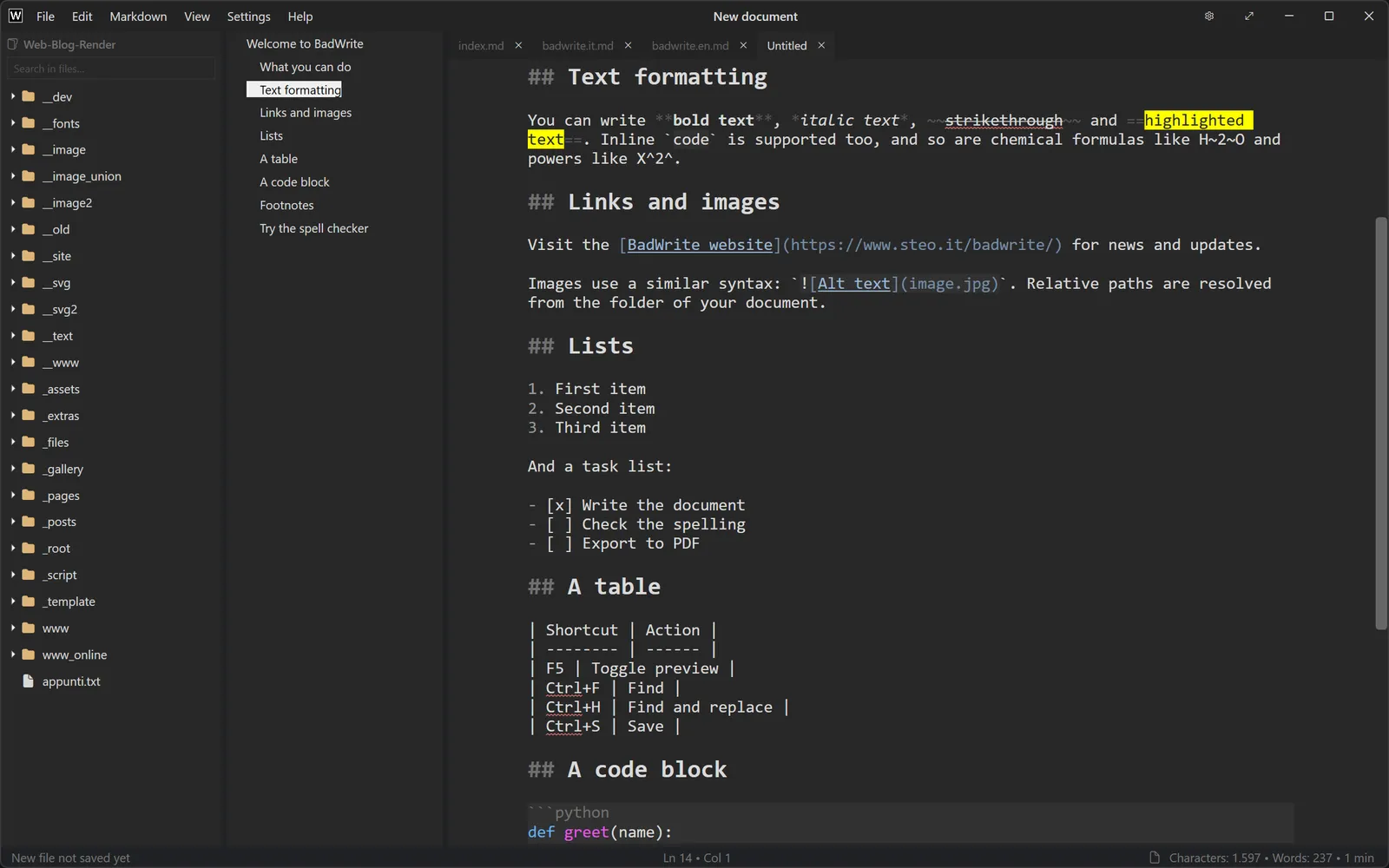
Dovete inserire immagini? Basta aprire l'esplora file con Ctrl+Shift+E, passando il mouse su un immagine ne vedrete la miniatura, trascinatela sul documento per ottenere il relativo tag. Da questo pannello potete aprire i file di testo, ma anche cercare in tempo reale su tutti i file presenti nella cartella selezionate e nelle sottocartelle.
E' possibile vedere nell'anteprima un immagine o anche un file PDF.
Quando il testo comincia a diventare importante potete usare la struttura documento Ctrl+Shift+O per visualizzare un indice basato su tag di intestazione. Tramite questo pannello potete spostarvi sia nell'editor che nell'anteprima, la posizione fra i due rimane sincronizzata.
BadWrite supporta il controllo ortografico durante la digitazione, utilizzando i dizionari Hunspell, alcune lingue sono incluse, potete aggiungerne altre scaricando i dizionari (file .dic/.aff) da internet e mettendoli nella cartella Dictionaries del programma. La lingua per il controllo ortografico si può impostare da menù, ma viene automaticamente cambiata se nel file è presente il Frontmatter con un altra impostazione di "lang", comodo per non dover cambiare impostazione manualmente se si lavora su più file con lingue diverse.
Finito il lavoro o per proseguirlo su un altro programma, si può esportare in formato HTML (con foglio di stile integrato o esterno), i PDF o anche in DOCX.
L'interfaccia, attualmente disponibile in inglese ed italiano, potete personalizzarla graficamente con 13 temi diversi.
Intelligenza Artificiale Locale
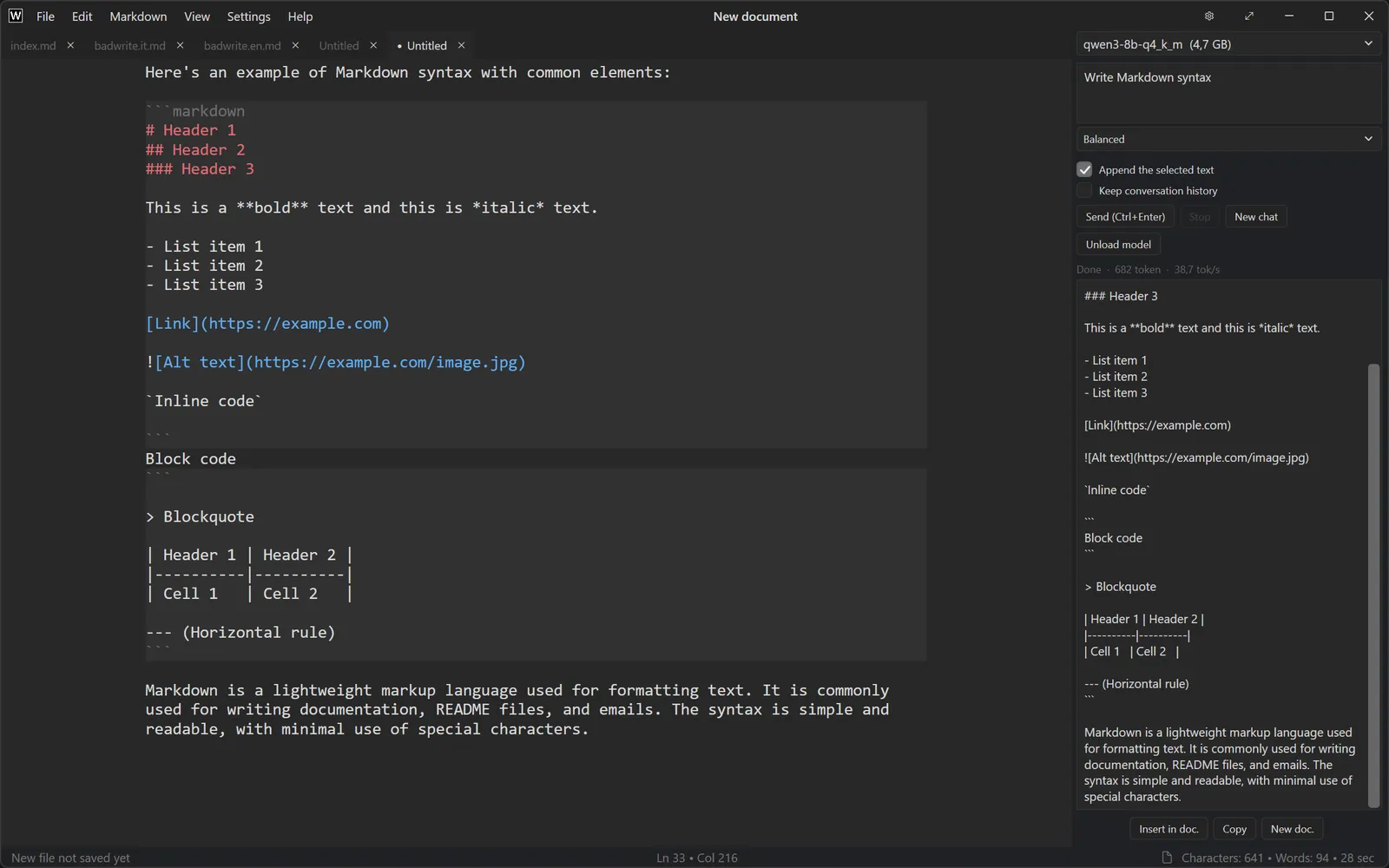
BadWrite può interagire con i modelli di IA locale in formato GFUF tramite LLamaSharp, usando l'accelerazione GPU tramite Vulkan se disponibile.
Tramite menù o la scorciatoia Ctrl+Shift+A potete aprire il pannello dedicato, da cui scegliere il modello disponibile (dalle impostazioni dovete indicare la cartella che li contiene), scrivergli i comandi lavorando sul testo selezionato o su ciò che incollate. Nel menù contestuale dell'editor sono inclusi una serie di comandi veloci per interagire con il modello di IA.
Personalmente ho provato diversi modelli, sul mio PC con RTX 4060 da 8GB riesco a far girare bene Qwen3-8B-Q4_K_M-GGUF , per i compiti "leggeri" uso spesso Llama-3.2-3B-Instruct-Q4_K_M-GGUF . In ogni caso su Hugging Face c'è solo l'imbarazzo della scelta.
Il modello è istruito con un prompt iniziale per lavorare dentro un editor markdown, mantenendone la sintassi.
Nota: BadWrite tenta di leggere i parametri da impostare dal file del modello, si regola poi in base alla VRAM disponibile per capire quanti livelli del modello possono essere caricati sulla GPU, mantenendo spazio per il sistema, la cache e la conversazione.
Screenshot
Download
⚠️ Attenzione: La versione attuale di Badwrite è ancora una beta. Non ho mai perso documenti di testo a causa sua, ma vi chiedo comunque di prestare attenzione, fate un backup prima di usarla!
Ottieni la versione più recente dalla pagina GitHub .
- Scarica il file
.zipdall'ultima release. - Estrai il file in una cartella qualsiasi.
- Esegui
BadWrite.exe.
Il checksum SHA-256 di ogni file è elencato nelle note di rilascio, quindi puoi verificare il tuo download.
Windows SmartScreen
BadWrite non è ancora firmato digitalmente, quindi Windows potrebbe mostrare "Windows ha protetto il tuo PC" la prima volta. Fai clic su Informazioni dettagliate → Esegui comunque. Puoi confrontare il checksum con quello indicato nelle note di rilascio prima di eseguirlo.
Requisiti
- Windows 10 o 11 (64 bit)
- .NET 10 Runtime per desktop (x64, se non già installato)
- Runtime di Microsoft Edge WebView2 (già incluso in Windows 11 e in Windows 10 aggiornato)
Scorciatoie
| Menu | Comando | Scorciatoia |
|---|---|---|
| File | Nuovo | Ctrl+N |
| File | Nuova finestra | Ctrl+Shift+N |
| File | Apri | Ctrl+O |
| File | Salva | Ctrl+S |
| File | Salva con nome | Ctrl+Shift+S |
| File | Stampa | Ctrl+P |
| Modifica | Annulla | Ctrl+Z |
| Modifica | Ripeti | Ctrl+Y |
| Modifica | Taglia | Ctrl+X |
| Modifica | Copia | Ctrl+C |
| Modifica | Incolla | Ctrl+V |
| Modifica | Seleziona tutto | Ctrl+A |
| Modifica | Trova | Ctrl+F |
| Modifica | Sostituisci | Ctrl+H |
| Modifica | Formatta tabella | Ctrl+Shift+T |
| Modifica | Copia HTML negli appunti | Ctrl+Shift+H |
| Markdown | Titolo 1 | Ctrl+1 |
| Markdown | Titolo 2 | Ctrl+2 |
| Markdown | Titolo 3 | Ctrl+3 |
| Markdown | Titolo 4 | Ctrl+4 |
| Markdown | Titolo 5 | Ctrl+5 |
| Markdown | Titolo 6 | Ctrl+6 |
| Markdown | Citazione | Ctrl+Shift+Q |
| Markdown | Grassetto | Ctrl+B |
| Markdown | Corsivo | Ctrl+I |
| Markdown | Sottolineato | Ctrl+U |
| Markdown | Barrato | Ctrl+Shift+K |
| Markdown | Codice inline | Ctrl+Shift+I |
| Markdown | Blocco di codice | Ctrl+Shift+C |
| Markdown | Link | Ctrl+K |
| Visualizza | Anteprima HTML | F5 |
| Visualizza | Schermo intero | F11 |
| Visualizza | Mostra struttura (Outline) | Ctrl+Shift+O |
| Visualizza | Mostra Explorer | Ctrl+Shift+E |
| Visualizza | Mostra pannello AI | Ctrl+Shift+A |
| Visualizza | Mostra numeri di riga | Ctrl+Shift+L |
| Visualizza | Modalità focus | F8 |
| Visualizza | Modalità macchina da scrivere | F9 |
| Visualizza | Aumenta dimensione font | Ctrl+Num + |
| Visualizza | Riduci dimensione font | Ctrl+Num - |
| Visualizza | Ripristina dimensione font | Ctrl+Num 0 |
Cartella dati
La cartella "Index" contiene database SQLite utilizzati per cercare file nelle cartelle aperte. Eliminare questi file è sicuro, poiché saranno ricostruiti automaticamente quando la relativa cartella verrà nuovamente aperta. Attenzione che i database sono in chiaro nella cartella dell'utente di Windows, quindi comunque protetti se usate una password per accedere a Windows.
La cartella "Recovery" contiene documenti non salvati. Eliminare il contenuto di questa cartella eliminerà definitivamente ogni lavoro non salvato recuperabile.
Feedback
Questa è una beta e il tuo feedback la rende migliore.
- Hai trovato un bug o hai un'idea? Apri un issue .
Quando segnali un bug, per favore includi la versione di BadWrite (visualizzata in Aiuto → Info), la tua versione di Windows e i passaggi per riprodurlo.
Licenza e crediti
BadWrite è © Stefano Arcidiacono. È possibile utilizzarlo gratuitamente, ma non è open source: tutti i diritti sono riservati. Non distribuire versioni modificate; per condividere BadWrite, rimanda a questa pagina.
BadWrite utilizza componenti open source, elencati con le loro licenze nel file THIRD-PARTY-LICENSES.txt e in Aiuto → Informazioni.